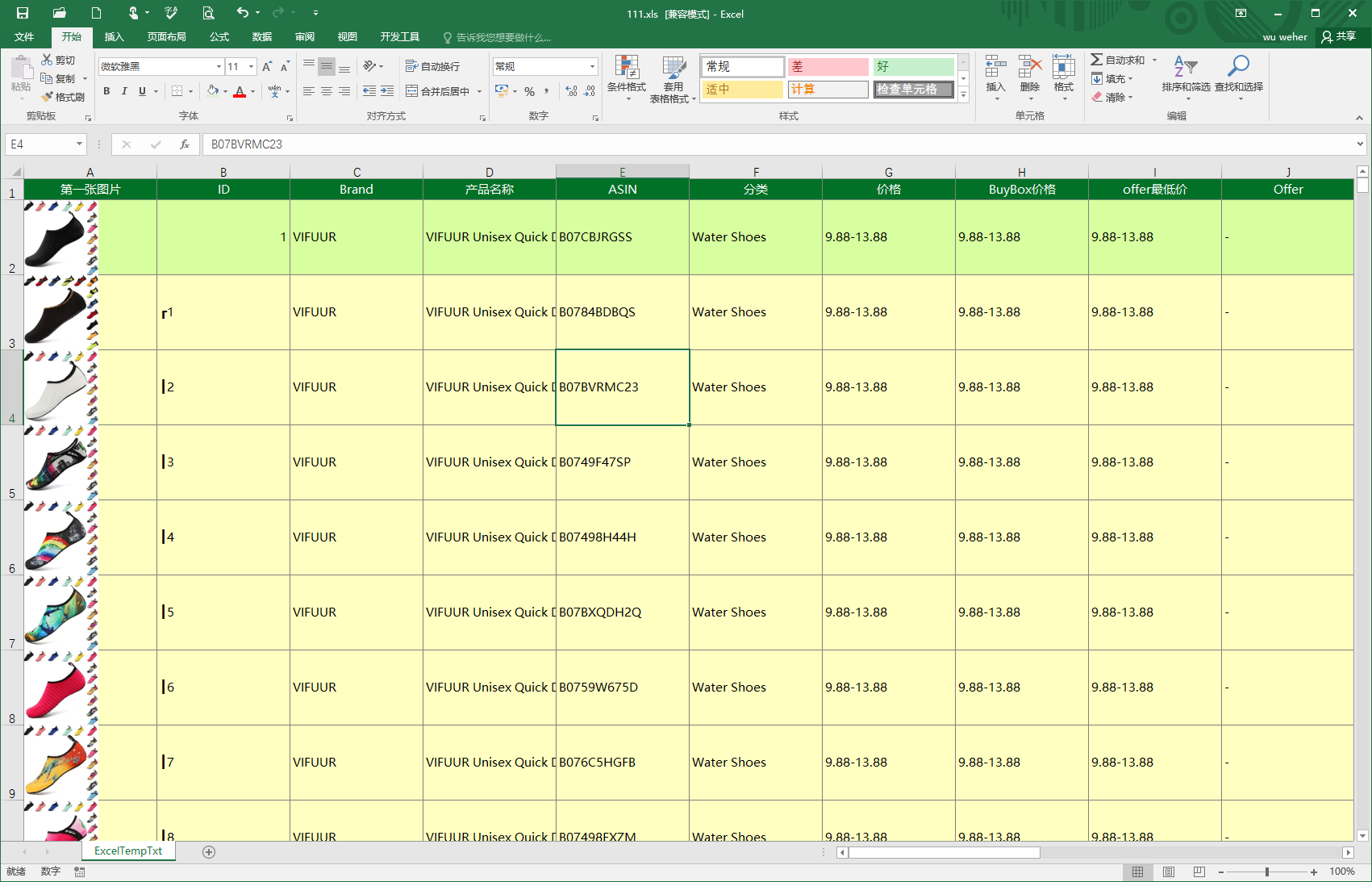
😆本教程非常非常详细介绍了本软件所有有关图片功能:图片如何采集、图片如何下载、图片如何找、图片压缩、为什么无法下载图片、为什么下载失败、为什么无法采集细节图,等等一系列问题。如果教程没介绍的功能就是软件不支持!
请先了解
- 有多张图片,为什么只显示一列图片?
采集时,主图和副图的地址都显示在一个单元格里,每张图片地址用符号“|”分割,但是导出的Excel表格时,默认多张图片地址会进行拆分显示,拆分成多个列单独显示,形如:高清图地址1 、高清图地址2 ...,缩略图1、缩略图2...。 - 我如何知道下载的图片保存在电脑什么位置?
软件表格里,【本地图片地址】会显示每张图保存电脑的位置,多张图用“|”来分割。由于所有读取图片的功能均依赖此列,请不要关闭此字段,否则会导致图片无法显示、图片无法导出等情况! - 为什么高清图是空的没有采集到?
高清图、细节图必须采集商品详情才能获取到,因为这些数据在商品详情页上。如何采集详细信息请看这里http://localhost/archives/112
采集图片地址
本软件支持采集商品的细节图地址、变体图片地址。采集图片地址显示在【高清图地址】和【缩略图地址】字段中。每张图用“|”分割。
采集细节图
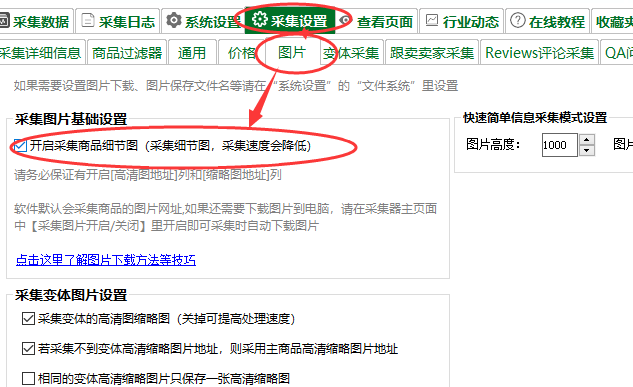
此功能软件默认是打开的,如下图,打开后重新采集商品即可获取到细节图。
本软件中定义的“细节图”就是除了第一张图片以外的图片地址(非A+图片)。 采集细节图仅限企业版及以上授权使用。
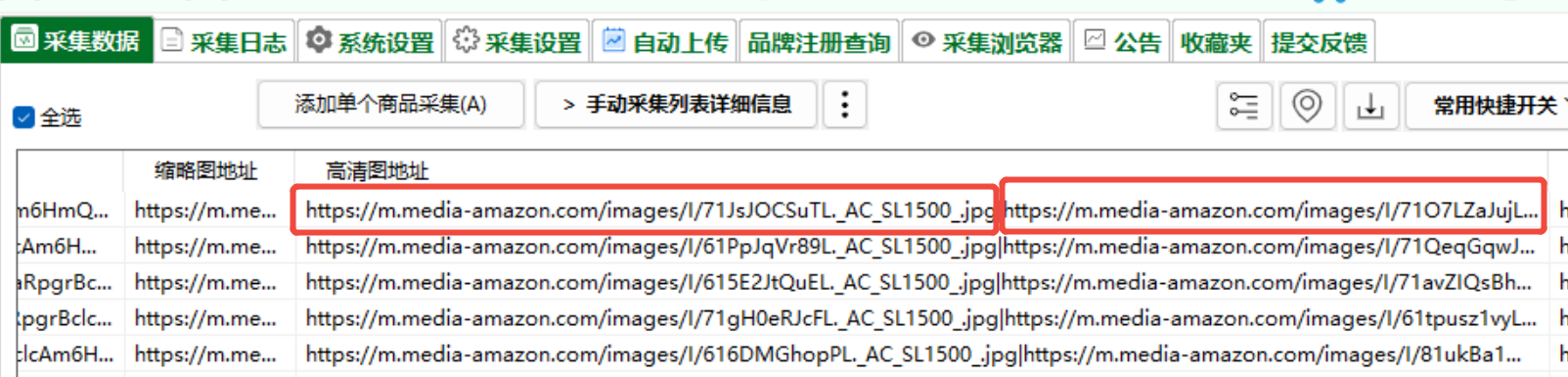
采集的商品多张图片都显示在【高清图地址】或【缩略图地址】字段中,每个图片地址用“|”符号来分隔开。如果您需要分开多列来显示这些图片,在【保存数据】时 勾选自动分列即可。
为什么还是无法采集到细节图?
- 本功能仅限企业版、旗舰版授权可以采集。
- 必须采集详细信息才能获取到
- 请在【采集设置】【图片】中勾选采集商品细节图功能,并重新采集再试。
- 在【采集设置】【图片】,将细节图数量设置0,确保没有设置限制
- 如果您只有变体的细节图无法采集到:是因为近期亚马逊将部分商品的变体的细节图放在变体详情中了,导致采集无法直接采集到,目前只有通过开启采集变体详情才能获取到,请在请在【采集设置】【变体】打开【开启采集变体详细信息】功能,打开后重新采集尝试解决
- 本软件中,多张图都显示在一列中,多张图片地址使用“|”来分隔的,只有导出Excel后会自动拆分为 高清图地址1,高清图地址2...。您只需在【保存数据】时,勾上高清图地址自动分列等设置,再保存Excel表格,此时表格中会自动拆分图片地址显示出来。
- 如果还需要把图片下载到电脑,点击这里了解图片下载。(没开启下载图片时,电脑上的图片会是预览图片用来查看的,不是原图
如下图,主图、细节图都显示在一个单元格里:
采集变体图片
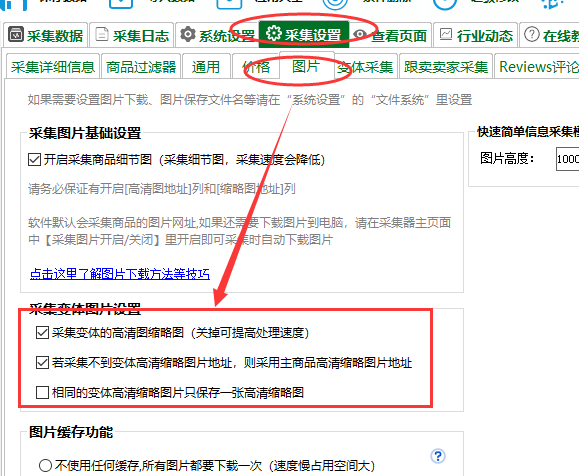
此功能默认是打开的
如下图,开启【采集变体高清缩略图】即可,当您采集变体商品时,每条变体ASIN或显示其对应的图片。(少部分变体可能需要开启“采集变体详细信息”才能获取到变体图片)
本软件多张图片都显示在【高清图地址】字段列中,每个图片用“|”符号分割。如果需要分列,导出数据时,可以开启自动分列即可按多列来显示每张图片地址。
为什么还是无法采集到变体图片?
答:
- 非企业版、旗舰版用户无法采集变体图片和细节图
- 必须采集详细信息才能获取到变体项和变体图片
- 请打开采集变体,在【采集设置】【变体】打开【开启采集变体】,才能获取到变体项,才能显示到具体变体的图片地址
- 检查 【采集设置】【图片】 中是否开启了【采集变体的高清缩略图】功能
- 确保软件为最新版本,请到ac.cxsup.com下载
- 目前有些商品必须采集变体详情才会有变体图,否则变体只会使用主图,请在【采集设置】【变体】打开【开启采集变体详细信息】功能,打开后重新采集尝试解决,开启后会大幅降低变体的采集速度
- 检查该商品变体是否存在图片
- 查看是否是因为图片文件名重名,导致无法下载到图片或都是同一张图片,在采集器里,点采集日志,查看有无图片文件保存失败的提示。如果保存失败,请检查磁盘空间是否充足、图片文件名是否有特殊符号(.# / 等)。建议系统设置里,文件系统中,图片名字尽量不要用标题命名,很多标题名称会导致保存失败。
批量采集ASIN的高清图
如下图,添加要采集的ASIN码,点击【手动采集列表详细信息】按钮 即可采集并下载高清图。
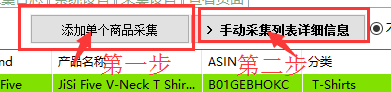
按如上方法设置后我们就可以采集详细信息时一同采集商品的高清图和细节图了,如下图:
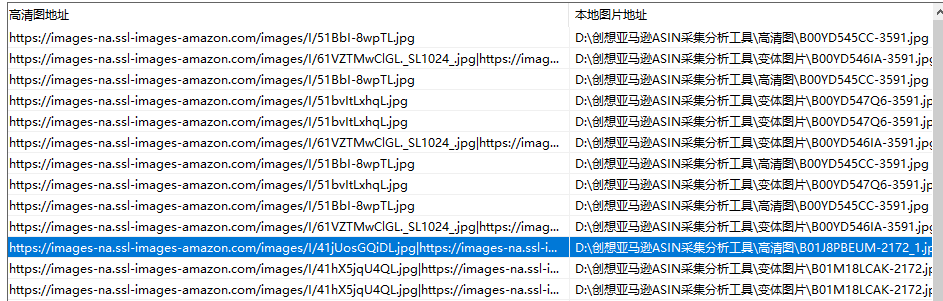
本软件多张图片都显示在【高清图地址】字段列中,每个图片用“|”符号分割。如果需要分列,导出数据时,可以开启自动分列即可按多列来显示每张图片地址。
采集时下载图片会影响采集速度,建议您采集完用图片下载器下载图片。或开启采集图片多线程来提高图片下载速度(看下小节)
第二部分:图片下载到电脑
图片下载方式1:采集时自动下载图片
图片下载方式2:手动批量下载图片
采集时使用多线程来提高图片下载速度
修改图片文件名、保存目录
图片像素修改、加水印
图片地址转换,用于亚马逊上架
请查看:http://localhost/archives/3787
第三部分:图片查看、定位、管理
在哪找到下载的图片文件?
图片查看器
预览图查看功能
图片文件转移工具
常见问题