介绍
20250004版本增加阿里云图片上传功能,限旗舰版用户可用。
众所周知,亚马逊的图片地址没办法用于亚马逊上传,您必须将图片转成其他地址才能用于上架。现在这个问题可以轻松解决,将图片上传到阿里云OSS服务器上,就会自动生成图片地址,用于上架、独立站访问等用途。
本教程创想软件独家风格,保姆级教程,老手或小白有手就行,如果您有图片上传和转换新地址的需求,建议您花10分钟按下文教程配置即可,设置好以后都是全自动的,您无需再配置,只要下载图片就会自动上传。
阿里云OSS上传介绍
阿里云OSS类似于网盘,提供了API上传、外部访问、权限控制等功能,适合铺货需要图片地址的需求。阿里云服务稳定,成本低廉,很适合有大量图片上传需求的客户,也方便独立站用户创建图库等,构建您私有的图片空间,不在受制于人,图片数据自己掌握。
流程:1.注册阿里云账号和开通阿里云OSS服务 ➡ 2.创建授权账号获取访问密钥和创建存储桶 ➡ 3.填写密钥到采集器 ➡ 4.下载商品的图片 ➡ 5.自动上传并生成新的图片地址
配置阿里云账号
首先需要注册阿里云账号并配置一些简单信息。这些阿里云信息一般配置一次就行了,后续只需确保充足流量和费用即可。只要采集器下载图片就会自动上传并生成新地址。
一、注册阿里云账号开通OSS服务
点击注册阿里云账号:如果您还没有阿里云账号,请先注册一个账号
二、创建默认存储桶
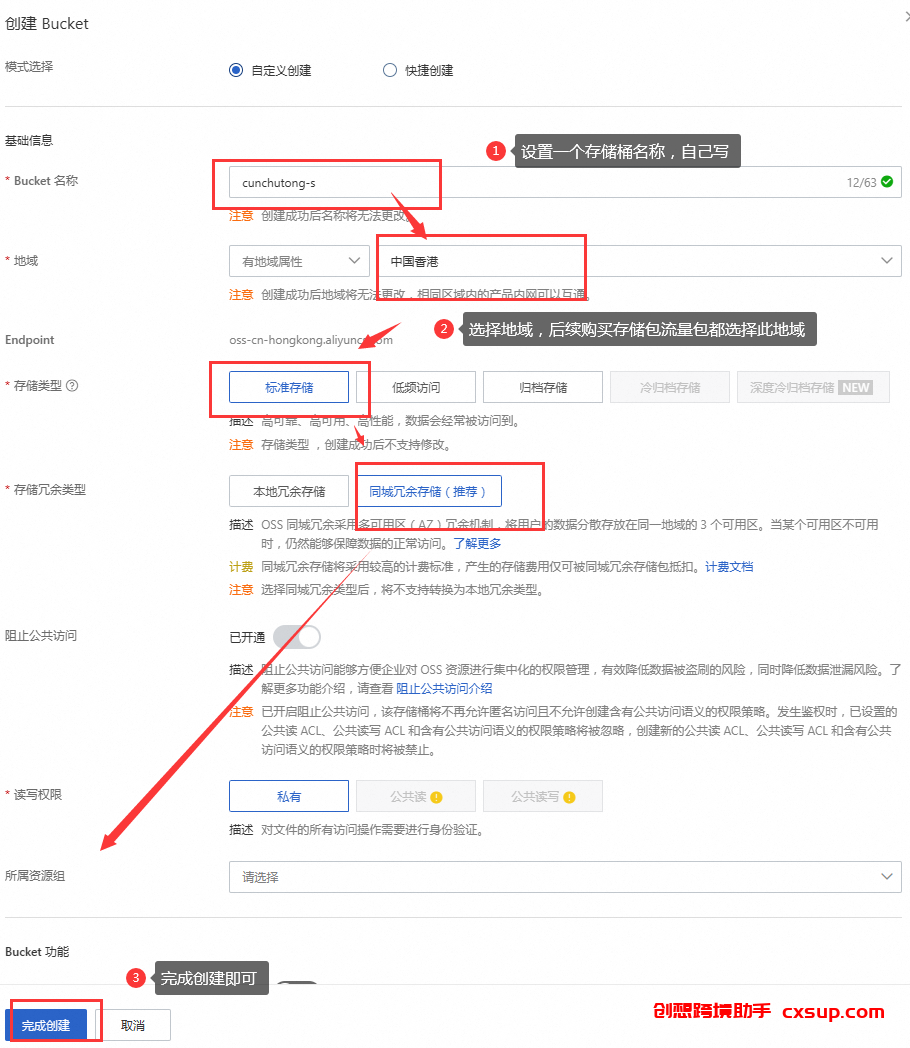
存储桶相当于一个存储空间,类似于电脑上的C盘 D盘,用于保存文件,创建一个存储桶并将存储桶名称(Bucket Name)保存到采集器即可上传。
点击这里,进入OSS管理控制台 bucket列表
在【bucket列表】中,点击【创建bucket】
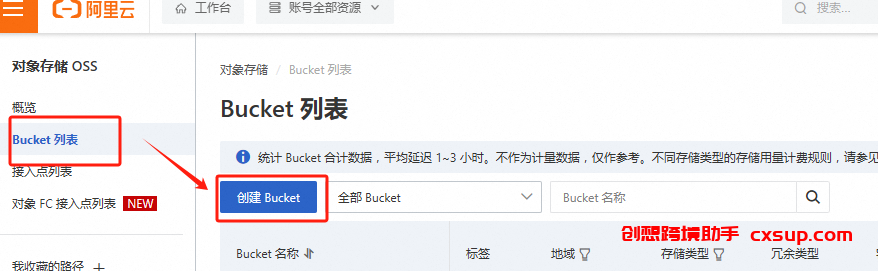
按下图方式,创建存储桶。【bucket名称】存储桶名称,这个先临时存到记事本,稍后需要填写到采集器中
三、复制存储桶访问域名
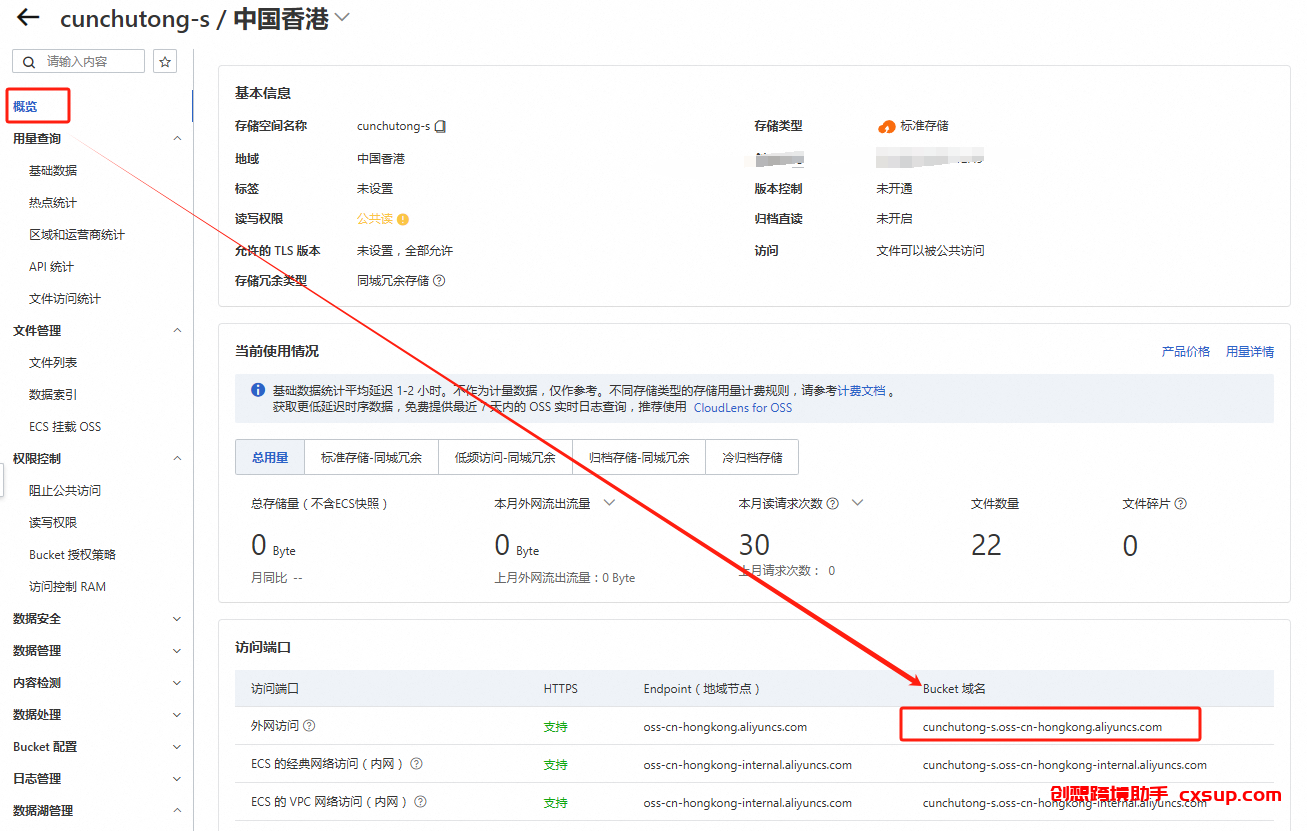
获取您存储桶的访问域名,通过这个域名来访问您存储桶的图片
温馨提示:最新版采集软件可以跳过此步骤,无需写访问域名,留空即可,软件会自动识别访问域名。
点击这里,进入OSS管理控制台 bucket列表,选择刚刚创建的存储桶,进入存储桶页面,保存访问域名地址。
如下图圈出来的,复制下图圈出的Bucket域名,这个就是您存储桶访问的网址,先临时存到记事本稍后需要填写到采集器
四、开通存储包和流量包
存储和访问图片,需要收费的,所以我们建议您先付费开通存储包和流量包,根据您的情况购买即可。
点击这里购买存储包和流量包。
购买存储包介绍
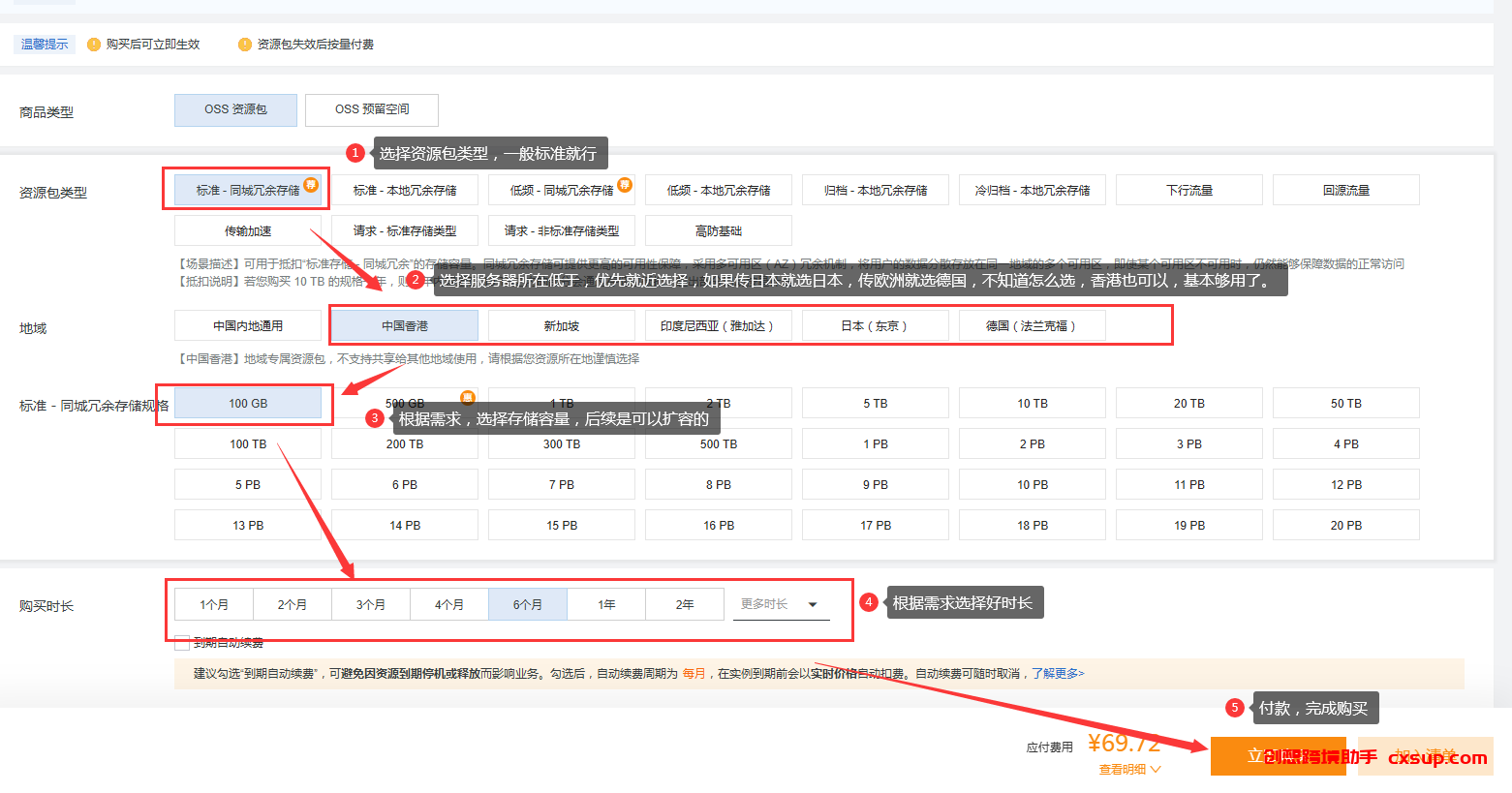
- 资源包:选择第一个即可
- 地域:根据情况选择,但务必选择和第二步设置存储桶时地域一致,否则无法使用!如果您传图片到日本站,则选择日本,欧洲就选德国,其他选香港也不会有问题,地域只会影响图片访问速度,但务必确保和存储桶地域一致。
- 存储规格:根据您的情况自行选择容量,后续可扩容
- 选好付款即可购买完成,注意别买错。具体自行咨询阿里云客服,这里不再赘述。
购买流量包介绍
图片上传到云服务后,如果图片还要访问,会产生流量费。您也可以不买流量包,产生流量会从账户余额扣费,具体流量费用查看阿里云网站。
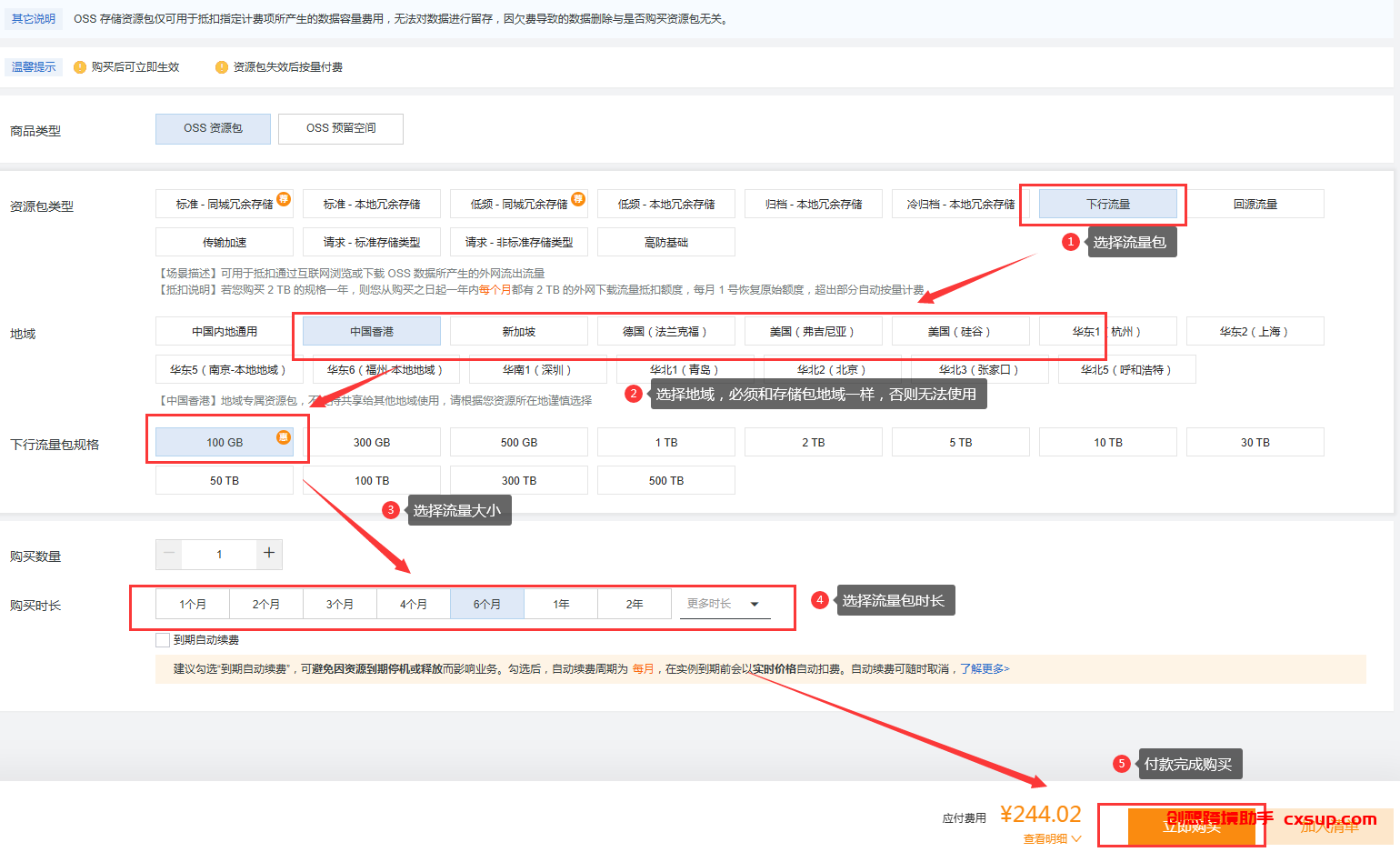
资源包类型选择“下行流量”、地域必须和第二步创建存储桶的地域一致,否则无法用于流量抵扣、按您的需求选择好流量包、时长等下单购买即可。
五、设置公共访问
由于我们上传的图片,还需要设置存储桶为公开访问权限,否则上传的图片地址无法打开
点击这里,进入对象OSS控制面板 ,进入bucket列表。
如下图,选择第二步创建的存储桶。进入存储桶管理页
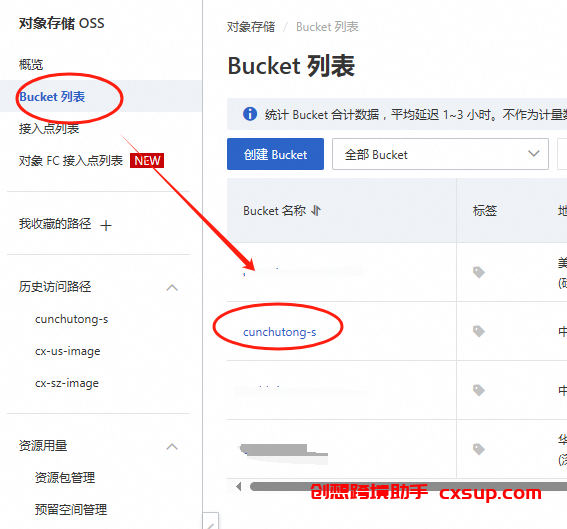
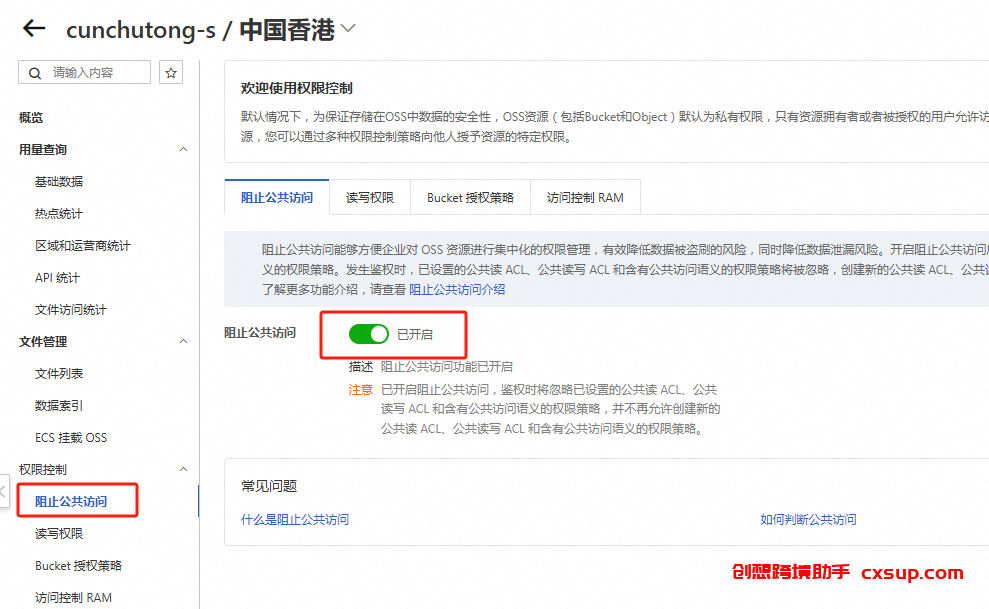
点击【权限控制】【阻止公共访问】页面,关掉【阻止公共访问】,关掉才能让上传的图片对外访问,否则没办法打开上传的图片地址。
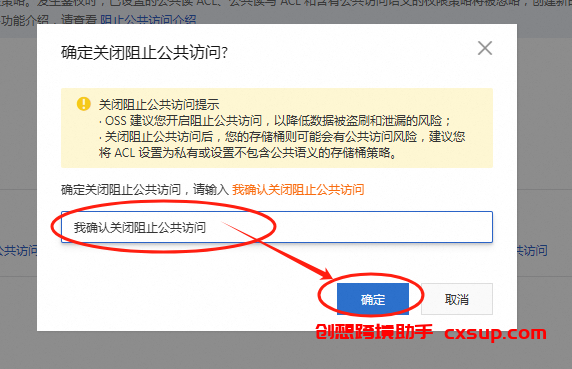
弹出确认窗口,按图中说明操作即可
再点击【读写权限】点击【设置】,选择【公共读】
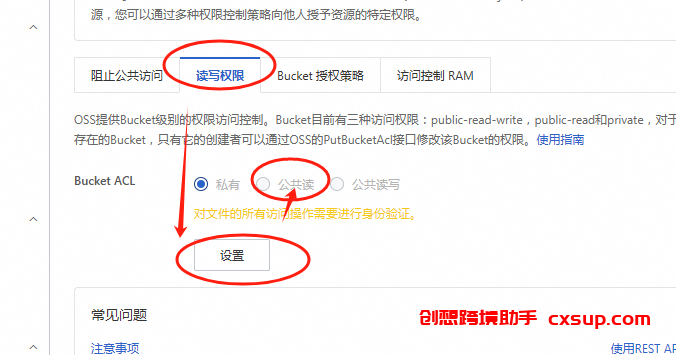
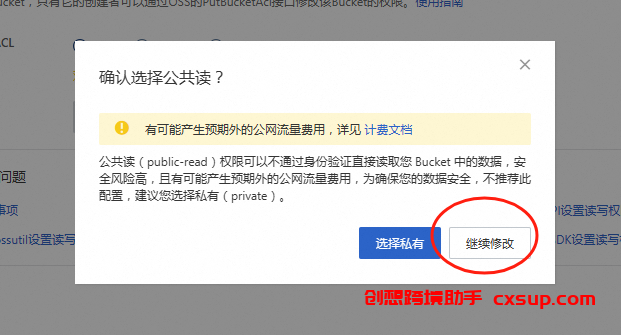
弹出提示,点击【继续修改】
点击保存即可设置好权限。
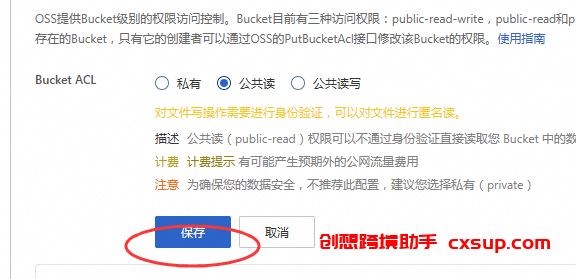
到这里就设置好了,上传的图片可以对外访问了。
六、创建用户获取AccessKeyID密钥用于上传
因为安全考虑,无法直接填写阿里云账号密码来上传数据。必须先创建一个用户并获取访问密钥(accesskey id和 accesskey secret),该密钥填写到采集软件中才能上传图片数据到OSS服务。