商品图片下载
默认是不会下载商品图片的,因为会占用带宽资源,如果需要将商品图片自动下载到电脑,请按下面的方式来操作即可下载。
旗舰版授权,选中商品会自动下载一张200px的小图片用于查看,该图非原图,如果需要原图,也请按下面的方式下载!
采集时自动下载图片
你可以设置采集时自动下载图片,采集商品时每个商品的图片会自动下载电脑上。建议您设置多线程,可提高图片的下载速度,不用多线程会大幅降低采集速度,因为要下载图片文件。

选项说明:
【采集时一同下载缩略图】:可以下载缩略图,采集列表页时也可以下载图片,依据缩略图地址列下载
【采集时一同下载高清图】:可以下载高清图,只有采集详细信息时才能够下载到高清图,依据高清图地址列下载
手动批量下载图片
采集完的数据可以手动批量下载图片。
图片下载器可下载表格中所有商品的图片文件到电脑,一般用来对采集完的数据或者导入的数据来批量下载图片,支持多线程下载,适合采集完下载图片,推荐您使用此工具来下载图片。
如下图,打开图片下载器:
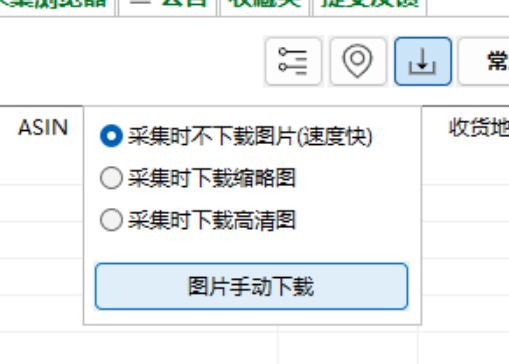
如下图,可以选择需要下载的图片类型(前提是已经采集到了此图的地址,比如要采集高清图,则必须有采集到高清图地址,请确保采集的数据中有图片地址)。
点击【开始下载】就会自动下载图片。
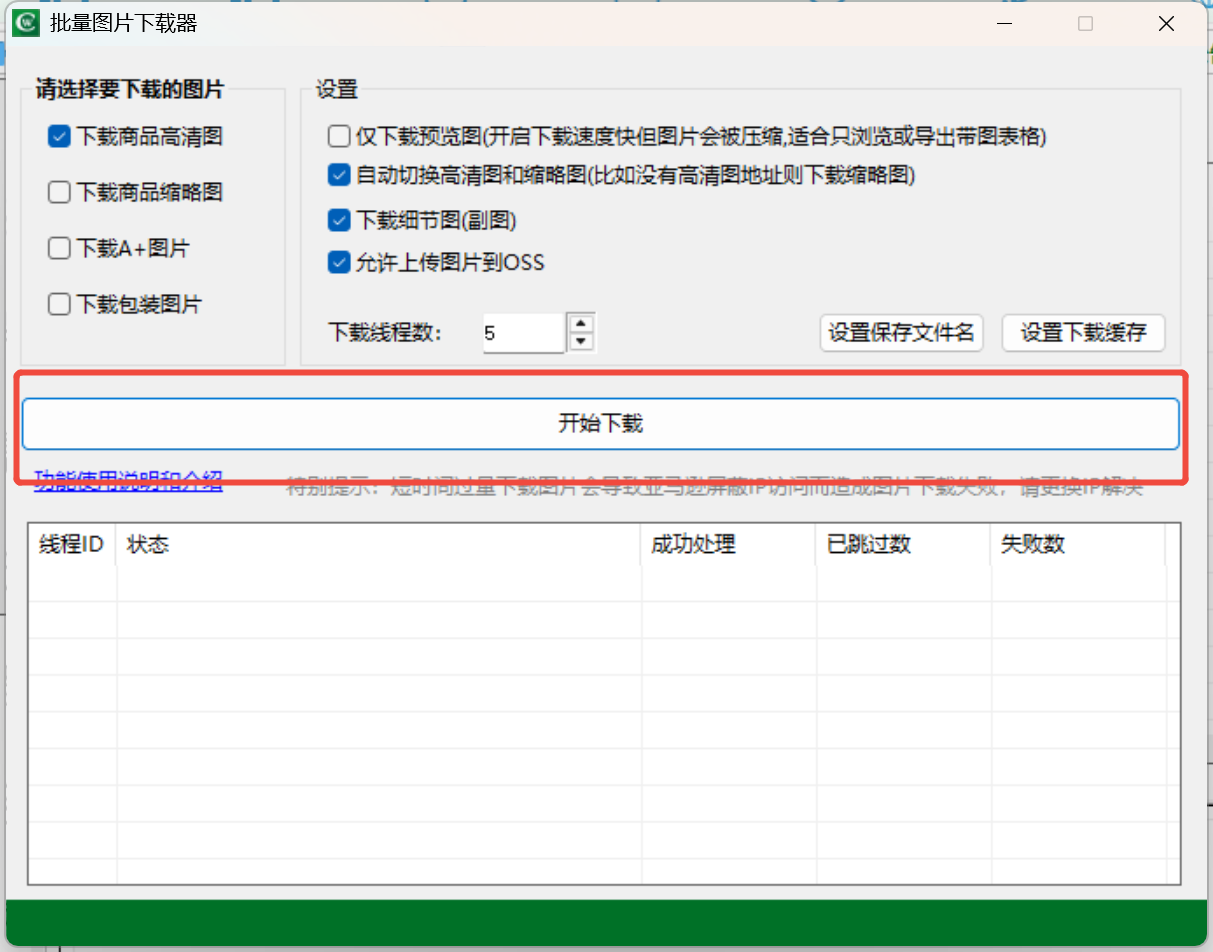
下载线程数:代表同步下载数量,比如设置3,则同时有3个线程下载图片,速度会比1个快很多,当然也不是越多越好,线程数有边际效应,请合理设置,一般3-10即可,如果程序不稳定请调低线程数,软件没有限制线程数量。
下载图片有缓存功能,已下载过的图不会重复下载。具体请了解图片下载缓存
下载的图片文件位置记录在【本地图片地址】字段中,您也可以点商品数据右键,定位图片位置也可以找到下载好的图片。
修改图片文件名、保存目录
修改图片保存位置:
下载的图片,会保存在【数据存储位置】下的 “高清图”、“缩略图” 文件夹中。
如下图,您可以到【系统设置】【文件系统】【数据存储位置】修改图片保存位置。
如需定位已下载的图片,点击了解定位图片位置
图片保存名称设置:
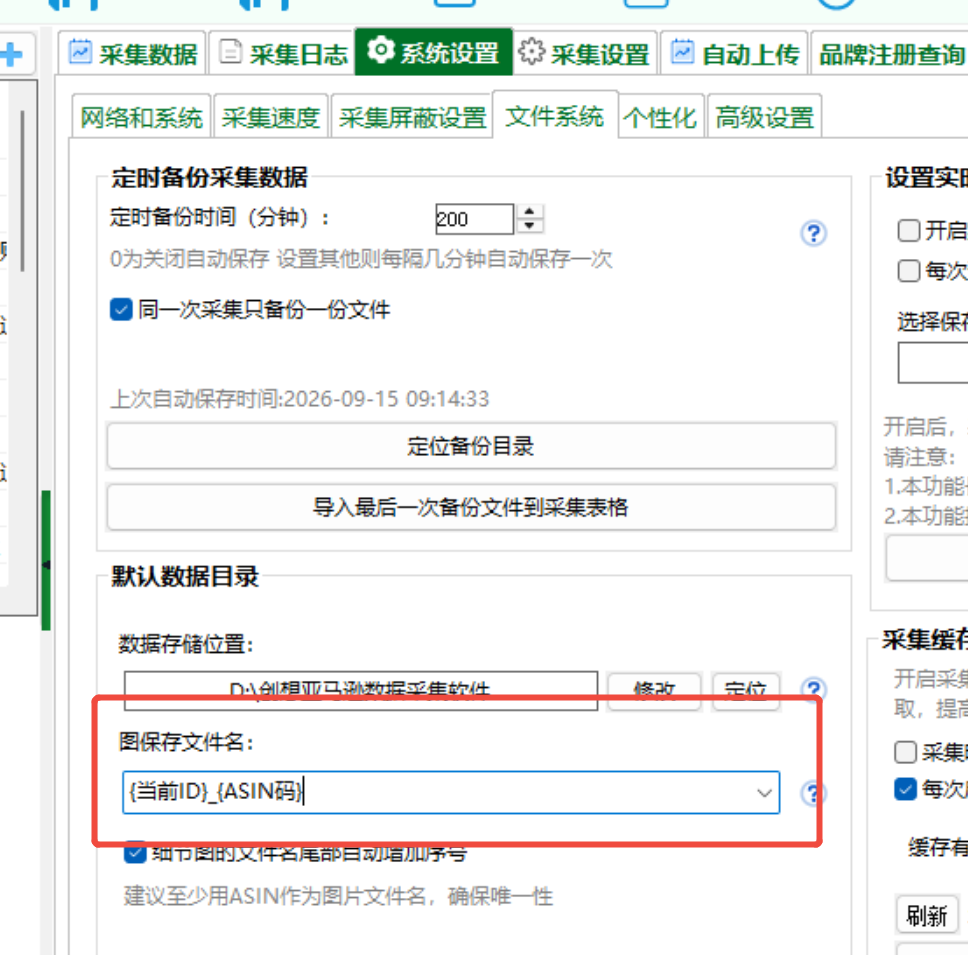
如下图,可自由修改图片下载报错的名称规则,可以用商品数据字段命名、也可以创建多级文件夹报错图片。
- 混搭名称:{当前ID}_{ASIN码} 。则导出图片文件名例如: 1_B0JN23NMT.jpg
- 文件夹嵌套: 若您使用"\",则可以嵌套到某个文件夹中,例如{分类}\{当前ID}_{ASIN码} 。保存图片时,会保存到这个商品分类文件夹下的图片1_B0JN23NMT.jpg文件,可多级目录,软件会自动创建。如果不想要文件夹嵌套,就别加"\"
上面介绍形如“{XXX}”即为标签插值,它会被替换成商品数据值作为图片文件名。支持的标签插值有: 1、点击下拉框可以查看到支持的标签插值。2、除了下拉框支持的标签外,您还可以直接输入字段名称(注意空格、大小写都不能错),例如,输入{卖家名称} ,只要有采集到卖家名称,则会使用该条商品的对应信息作为图片名保存到电脑。

注意事项:
- 若使用商品标题作为图片保存文件名,请不要用特殊符号,例如 * [ ] . ? 等,文件名也不能超出260个字符
- 重名风险警告:请确保图片文件名的唯一性,建议至少用ASIN、ID等唯一值作为图片名称,否则会导致下载的图片都变成同一张,例如您使用{产品名称}作为图片文件名,变体可能和主项一个标题,会导致下载的图片都变成同一张,这是因为系统一个文件夹下只能有一个名称的文件,不能重复。
- 请不要设置不存在的标签
防止图片重复下载
默认情况下,软件为了节约硬盘空间、下载带宽一个图片地址下载过不再重复下载,会直接将图片电脑位置写入【本地图片地址】字段中。
为什么会有重复图片地址?
有两种情况
第一种是采集到重复的ASIN商品、或者变体相同颜色有相同图片
第二种是同一个店铺,有些用了同一张细节图,比如尺码图也会是相同的图片地址。
我需要每个图片固定都下载一张,如何关闭此功能?
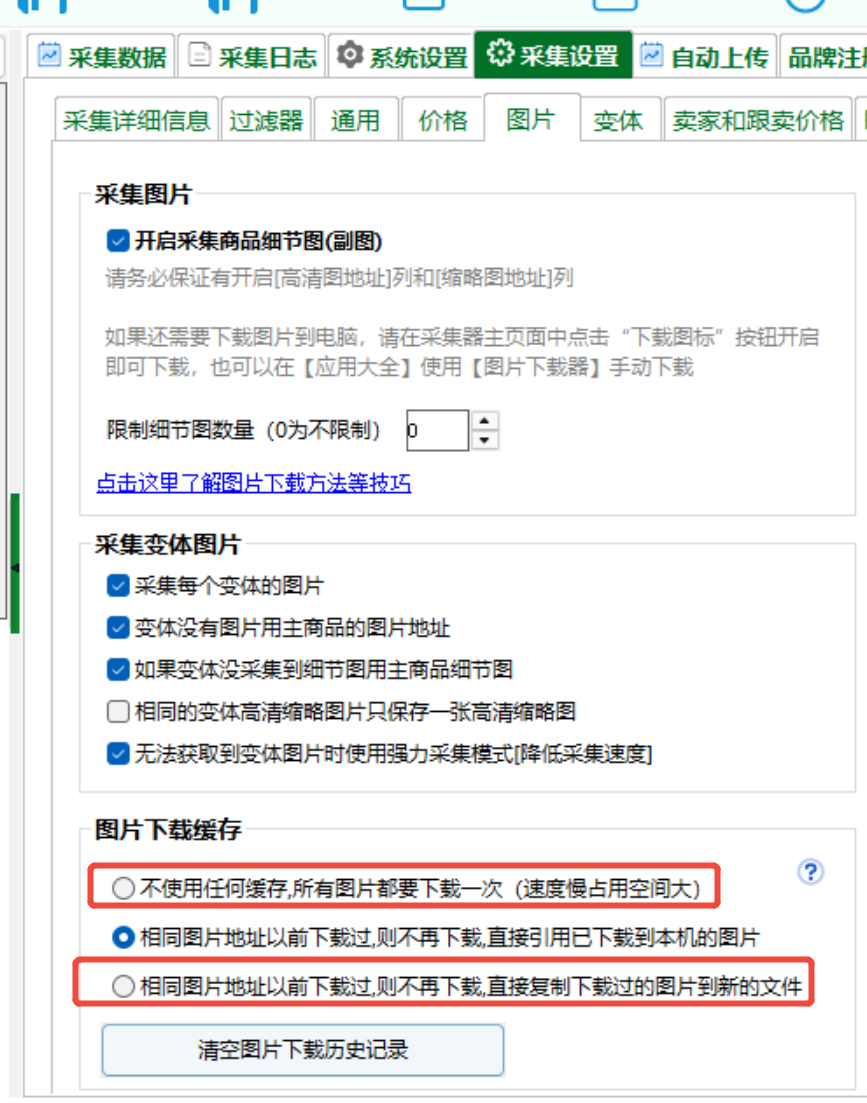
如下图,选择这两项可以允许图片重复下载和复制。但会占用空磁盘空间。
为什么图片无法下载,文件里没看到图片?
在进行图片采集时,如果遇到图片采集失败或下载失败的情况,系统会提供详细记录以供参考。为了解决可能出现的问题,您可以按照以下步骤进行检查与排查:
- 图片下载失败时,软件的 采集日志 中会提示原因,请找一下
- 检查数据目录与图片文件名:
确保数据目录设置正确且图片文件名规则无误。如果您修改过图片文件名规则,请确保不重复、不含特殊符号,并确保文件夹存在。这样可以避免图片下载后无法保存到电脑的问题。您可以在【系统设置】的【文件系统】中检查图片文件名是否正确,建议使用默认的设置,因为默认设置不会导致文件名冲突。 - 检查硬盘空间:
确保硬盘空间充足。您可以在【系统设置】的【文件系统】中查看数据保存目录,确保设置了有足够空间的硬盘用于保存图片。 - 确认采集字段设置:
检查是否已开启采集高清图或缩略图地址的字段。前往【采集设置】【个性化】,点击【管理采集字段】,务必勾选高清图地址、缩略图地址以及本地图片位置,并点击确定。这样设置后,再进行重新采集。 - 利用图片批量下载工具:
如果图片下载失败,您可以尝试重新采集,或者采集完成后,使用【图片批量下载工具】进行手动下载。您可以在【应用大全】中找到该功能(企业版可用功能)。 - 检查是否采集到了高清图或缩略图地址:
如果仍然无法采集到高清图或缩略图,请检查表格中是否采集到了【高清图】的链接地址或【缩略图】地址。如果没有采集到相关信息,可能是采集过程中出现了详细信息缺失或采集失败的情况。如果问题仍然存在,请联系我们,提供ASIN码和站点测试进行进一步协助。 - 企业版旗舰版用户特殊功能:
采集变体图片功能和采集细节图功能仅限于企业版旗舰版用户使用。 - 采集细节图和变体图片的注意事项:
在采集细节图时,请确保在【采集设置】【图片】里打开采集细节图选项;在采集变体图片时,请确保【采集设置】【图片】中打开了采集变体高清图和缩略图功能。
遵循以上步骤,您应该能够更有效地进行图片采集并解决可能遇到的问题。如有其他疑问,请随时联系我们。
为什么图片下载不够?
- 请先查看【采集日志】有没有图片下载失败记录,按照上方教程检查图片下载失败说明
- 请检查是否正确采集到了图片地址,比如高清图就必须采集详情才能获取到,采集多张细节图需要在【采集设置】【图片】打开采集细节图
- 检查是否设置了重复的图片文件名, 在【系统设置】【文件系统】图片保存文件名,设置建议用唯一性的名称,比如{ASIN码}或者{ID},避免因为文件名重名导致图片没有正确下载,了解详情。
- 如果采集了重复的商品、或者有些店铺里所有商品的尺码图可能都是同一张图,此种情况,软件会自动跳过重复图片不采集(图片下载器会提示跳过),这些图片会记录在【本地图片地址】字段中。如果想要重复下载,关闭图片下载缓存即可
为什么图片下载很慢?
- 请先检查是否是网络原因导致的,如果软件左下角卡在“正在亚马逊请求”、“正在下载”、“已下载XXXkb”等提示一般是网络比较慢,因为亚马逊服务器远在国外,速度不稳定,时快时慢,解决办法是开启VPN或代理软件提高速度。
- 检查是否下载了过多图片,请耐心等待处理完成。
- 如果您频繁卡住,请联系我们排查。
为什么图片采集不对应?
- 常见于用户设置的图片文件名重复了,比如用{分类}等相同数据作为图片文件名,导致都变成一张图片。按这里说明重新配置一下图片文件名,建议用{ASIN码}等唯一的标签来命名图片。
- 请仍然检查重名问题,检查是否下载的图片引用了其他可能同名的图片,因为同名文件名软件只会保存一张。 按这里说明重新配置一下图片文件名
- 如果您是专业版授权,是无法采集到变体图片,所有的变体都是同一张图片(对应主商品的图片),请您升级到企业版或旗舰版再重新采集
- 检查您添加采集的ASIN是否选错了站点,错误的站点采集也可能导致图片和商品信息不对应
- 请重新采集试一次,有时候采集的商品可能被卖家更新了。
- 如果上面都试过还不行,请提供商品链接供我们检查测试
为什么会有跳过的图片?
如果您在图片下载器里看到跳过的图片,这种一般是重复的图片为了节约带宽、网速而跳过,图片跳过了,但是仍然记录在【本地图片位置】字段中。
如果不想要自动跳过,请点击这里关掉图片下载缓存。