图片查看、定位、管理
只要您下载图片到电脑,就可以通过各种形式来查看您下载的图片。
在哪找到下载的图片文件?
如下图操作即可定位。依据【本地图片地址】列来定位图片在电脑上的位置。
在软件主表上,点击某个商品,右键,如下图。

还有多种方式来查看和找到下载的图片:
- 若有采集图片,可以停止任务后,选中项目,在左下角即可看到图片
- 右键要查看的项目,弹出的菜单,点击【操作当前产品图片】,【定位图片位置】即可定位图片所在文件夹。
- 右键项目可查看高清图、缩略图
- 导出表格的 “本地图片地址”列,包含了图片保存的本地位置,可以即使查看。
- 软件中 找到“本地图片地址”列,显示了采集的图片放在电脑的位置
- 20180130以上版本,支持临时下载图片查看功能,可以点击项目,右键点击“快速查看或下载图片”即可快速查看。
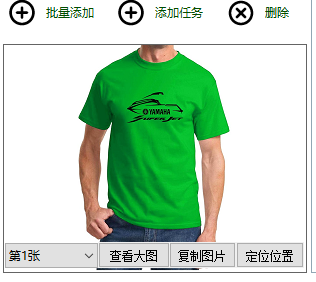
停止任务后,点击项目,在左下角可以查看等操作:
图片查看器
图片查看器用于查看已下载的图片或手动下载某个商品的图片。
我们可以点击鼠标右键点击【快速下载和查看图片】,或者在【系统设置】【个性化】中,设置双击项目时下载查看图片后,即可双击项目查看图片。

如下图,点击后,如果该项目的“本地图片地址”字段中已有图片,如果已下载过图片查看器会直接打开,如果没有下载过图片,会依据高清图地址列的图片地址下载并显示。如果有多张细节图也会自动下载,下载完会显示在窗口中,并且会将图片放到本地图片地址列中。
20220006及以上版本还内置了keepa插件,让您轻松查看商品历史销售价格,旗舰版可用此插件。

预览图查看功能
开启预览图功能,让你选中项目即可快速查看图片。预览图功能旗舰版可用。
本功能使用时无需预先下载图片,只要您选中某个商品,软件会自动将图片下载并展示。
如下图,开启【选中商品时自动下载预览图】即可。在您没有采集数据时,选中项目就会自动下载图片,并显示在软件左下角。
- 如果您还需要将预览图用来导出到表格等操作,下图中,请您关闭【查看的图片不记录到表格本地位置中】。关闭后每张预览图就会记录,用于图片导出到表格等操作。
- 和查看器的区别:由于图片查看器依据原图下载,如果图片很大,往往下载速度比较慢,使用预览图查看功能可快速获取缩略图片并显示。
- 预览图只作为预览用途,为了提高查看速度,图片像素大小为200px,占用空间很低。
- 预览图依据【高清图地址】【缩略图地址】中的图片来获取预览,因此请确保这两个任意一个字段有打开并有采集到地址。

如下图。没有采集时,选中某个项目就会自动载入预览图并显示。
