介绍
20250028版本新增了模板导出功能,让您可以轻松将已采集的数据导出为指定的Excel格式。
通过模板设计器,可以方便的根据您的需要,快速设计模板。
操作步骤
找到入口
如下图,点击【导出数据】,点击【模板导出】

设计模板
先设计一个模板,模板设计好下次可以重复使用。也可以直接查看设置例子
如下图,点击进入模板设计器
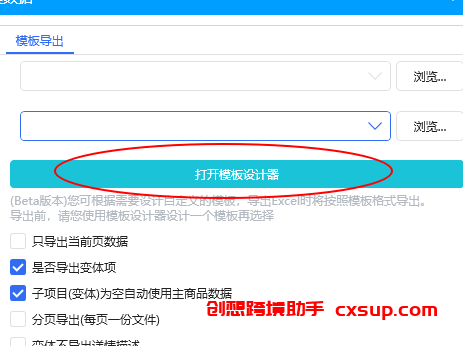
进入到模板设计界面

界面功能介绍

- 【新建】新建一个空模板文件
- 【打开】打开一个模板文件进行编辑
- 【保存】保存当前模板
- 【另存为】模板另存为保存
- 【导入已有表格】可以导入一个csv或txt类型的Excel表格,方便您在导入表格的基础上,快速编辑。
- 【增加一行】在模板上底部添加一行
- 【增加一列】在模板末尾添加一列
- 【删除选中行】删除当前选中的行
- 【删除选中列】删除选中的列
- 【复制行】复制当前选中行,可以粘贴到Excel或模板行
- 【粘贴自Excel并覆盖】您可以在模板中复制行或在Excel里复制表格,点击后会粘贴到模板表格中,并覆盖原有数据
- 【粘贴自Excel到新行】您可以在模板中复制行或在Excel里复制表格,点击后会在末尾插入一个新行并粘贴
模板输入值介绍
- 【模板名称】输入您的模板名,可根据自己需要写,不写也可以
- 【固定行号】设置固定的表头,可多行固定或单行固定,多行可以设置1-2、1,2,表示1和2行为固定导出,作为表头,单行设置1,表示第1行为固定行。
- 【主商品行】设置主要商品数据导出的行, 可多行或单行,多行可以设置1-2、1,2,表示1和2行为商品数据行,单 ,作为表头 行设置2,表示第2行为商品行。
- 【子商品行】设置子商品(变体)数据导出的行, 可多行或单行,多行可以设置1-2、1,2,表示1和2行为商品数据行,单 ,作为表头 行设置2,表示第2行为子商品(变体)行。
- 【表格】在表格中设置您的模板具体格式。
数据占位符
模板编辑中有一个很重要的概念,就是数据占位符(标签)。例如 {{标题}} ,在导出数据时,它会被替换成商品的标题。也可以混合写,比如{{标题}} White , 导出数据时就会导出商品的标题+White,当然也可以混合搭配其他数据,比如{{标题}}{{颜色}}{{尺码大小}}。
操作技巧
回车插入新列:当您在编辑表格时,按下回车会跳到下一列单元格,方便您快速插入,如果跳转到了最后一列,再按下回车,会自动插入新列。
输入提示:当您在表格的单元格,输入关键字、空格、或点击鼠标时,会弹出可用的数据占位符提示,按下回车就会插入。您也可以点击某个数据占位符,也会弹出提示,回车就可以一键修改。

模板例子
下面用一个例子,更直观的指导您如何创建一个模板
插入了3行,如下图:
- 第一行为表头,固定的,导出时会直接输出到Excel表格里
- 第二行为主商品行,导出数据时,按照此行导出主商品数据
- 第三行为子商品行,导出数据时,按照此行导出变体商品数据
下图中还展示了不同数据的格式,
- 输入{{标题}},可以读取商品标题输出到表格,支持所有数据,您可以在编辑时点鼠标、按下空格或输入{{ 会自动弹出提示。
- 输入{{父商品_项目ID}},可以读取当前商品对应父商品的ID,如果要读取某个商品属性
- 输入{{商品属性.XXXX}},其中XXXX是属性名称,最终会将属性名称为XXXX的值显示出来。
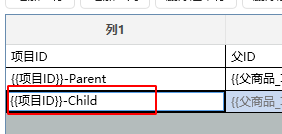
- 输入{{项目ID}}-Parent ,支持混搭输入,其中{{项目ID}}会被替换成最终商品ID, “-Parent”是固定的,因为他不是数据占位符。
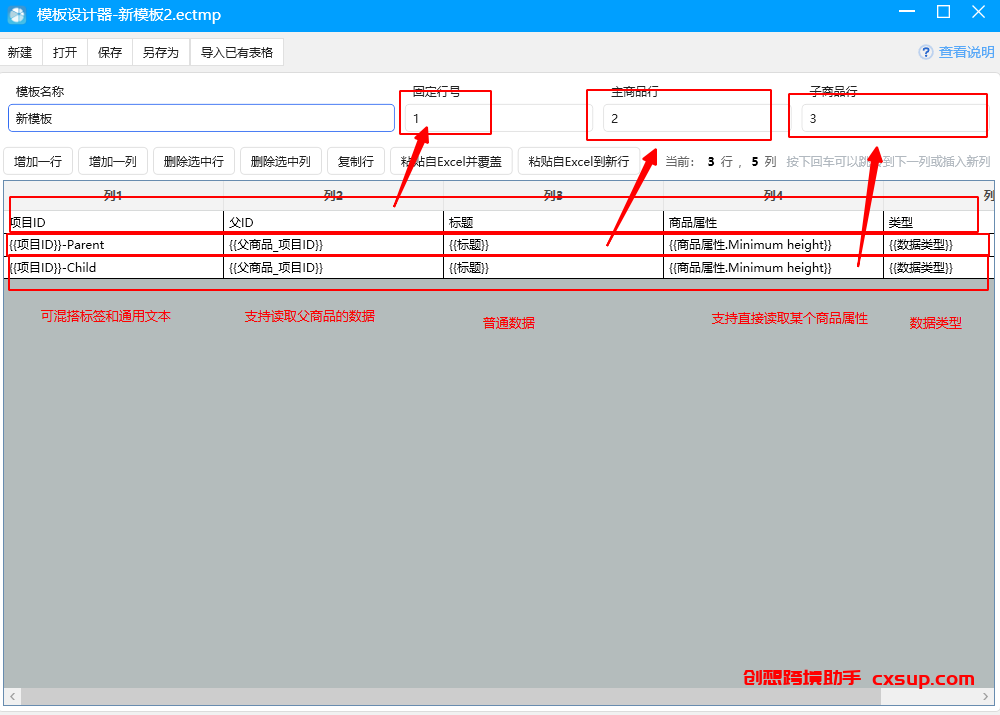
编辑好上面的模板后,点击【保存】,选择保存位置后保存即可。
开始导出数据
回到导出数据的页面,【保存位置】选择要保存的表格文件位置,【模板文件】里选择刚刚保存的模板。
如下图
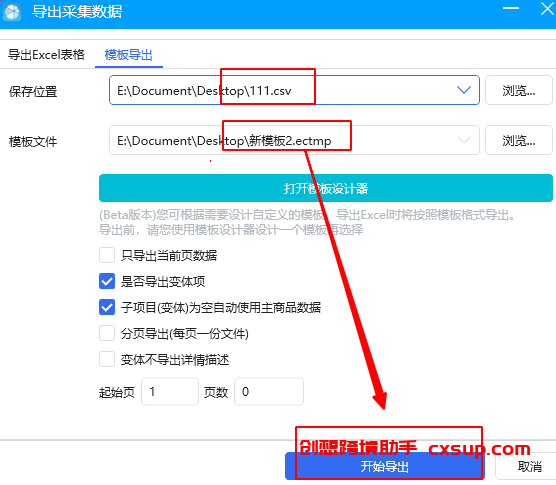
点击【开始导出】就会按照模板格式导出数据了
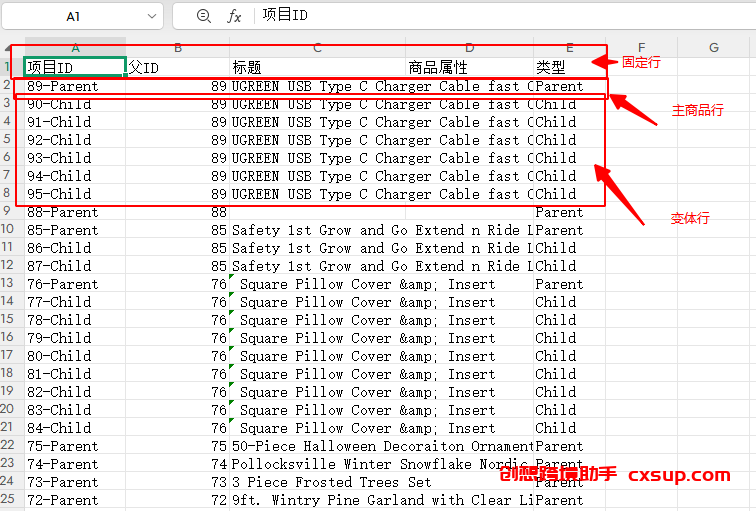
如下图,按照我们配置的模板导出了商品数据,其中包含了固定行、主商品行、子商品(变体)行。