导入Excel表格
导入Excel表格到采集器
您可以将采集数据重新导入软件中,用于数据编辑修改、重新采集等操作。如果导入的表格在Excel上编辑修改过,可能会无法导入,请按这里修改格式后再导入。
如下图,找到【导入数据】或者按快捷键“CTRL+O”即可。
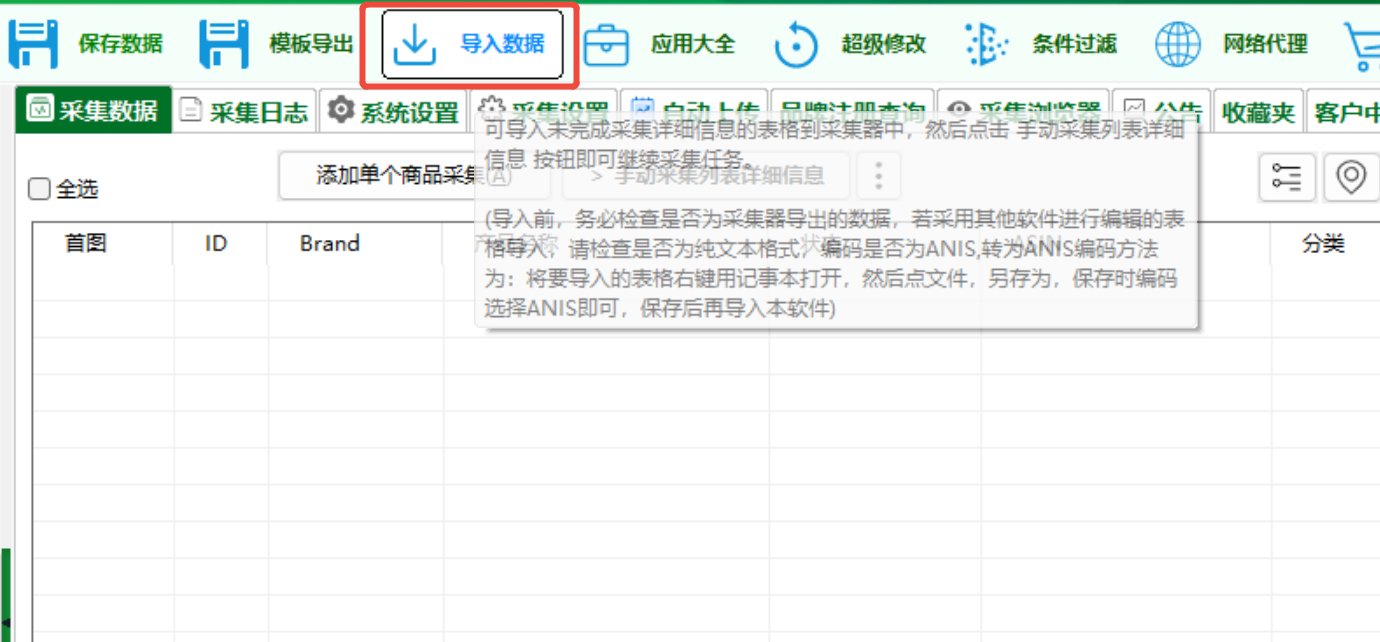
在弹出的导入窗口中,选择要导入的excel文件。如下图。可勾上【导入完立即采集】,导入后会启动详情采集。
注意,请导入本软件的表格格式(也就是采集完,保存时导出的表格)否则会失败或导入空白商品,如果您在Excel里修改了采集软件的表格需要导入,请点这里改为txt制表符表格即可导入即可,否则会失败。
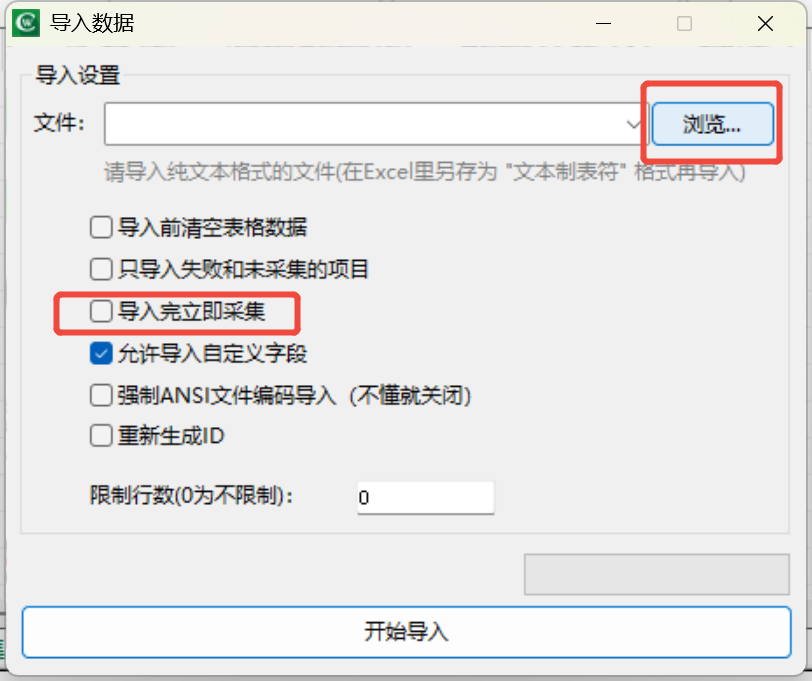
点【开始导入】,即可开始导入文件,如果文件较大请耐心等待。
导入完成后,就可以编辑数据等操作或继续采集详情。
如果您还想采集导入的ASIN数据,请:
- 可勾选“导入完立即采集”,开启后,会自动采集导入的ASIN。(会跳过已采集)
- 也可导入后,点击软件主界面上的【手动采集列表详细信息】启动详情采集。
- 如果想要跳过已采集,想要重新采集一次,导入完成后,不要启动采集,点击菜单上的【编辑数据】,点【标记为未采集并删除所有子项】,数据会重置,再点击【采集列表详细信息】按钮即可启动采集。
为什么导入失败,导入后数据是空的或格式错误?
- 文件如果被占用是无法导入的,请关掉Excel软件
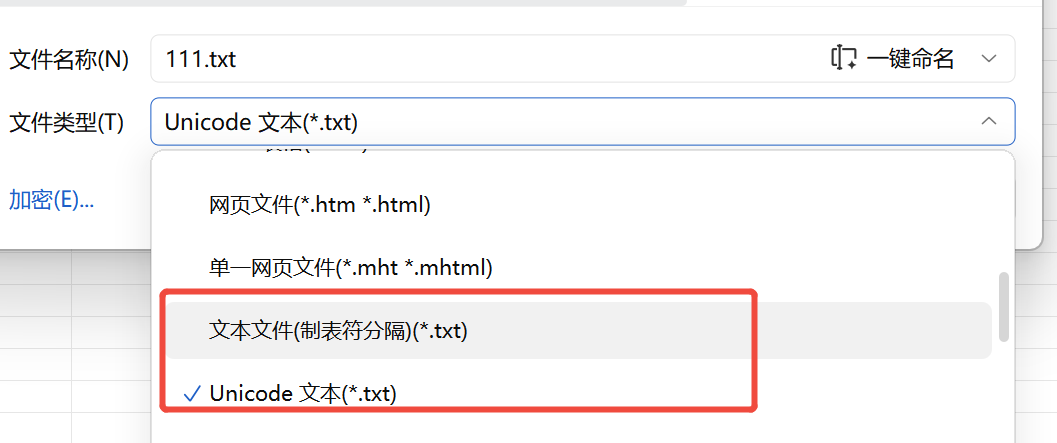
- 导入表格格式必须是文本,如果您使用Excel编辑过表格可能格式会改变导致无法导入,导入时会空白,您编辑数据后,可在Excel里,点另存为Excel表格,保存类型选择“文本文件(制表符分割)”格式文件再导入即可解决,具体操作方法点击这里。
- 如果您导入的表格是文本格式还无法导入,请检查文件编码:导入数据时,请不要勾选使用ANSI编码格式再试一次,还不行请用记事本打开表格文件,另存为时,编码格式选择UTF16(Unicode)后再导入尝试一次。
- 请检查您导入的表格表头是否改动过,比如软件里是“产品标题”名称,您把表格里改成了 “产品名称”就会导致无法导入这部分数据。
- 本软件不限制您导入数据的数量,但是过多的数据容易造成程序崩溃,若不稳定,请降低导入数据的量!
- 还有其他疑问请联系我们,并发送文件给我们检查。
如何转成纯文本格式文件导入采集器?
如果您用Excel修改过表格,会导致无法导入采集器,因为软件不支持xlsx格式导入,请改成文本格式表格再导入,具体操作如下文:
如下图,在您的Excel软件里(下图为wps,office也差不多),点另存为,然后保存类型里,选择 【文本文件(制表符分割).TXT 】或者【Unicode文本】 然后保存即可导入采集器。
注意保存时,WPS可能还会提示丢失格式等提示,请点击继续保存,不要保存xlsx格式。