功能介绍
20220038及以上版本新增支持 模板导出 功能。默认采集器导出的Excel表格是固定格式,用模板导出功能可以让您改变Excel导出的格式,自由设置字段名称、数据行内容等。让您按照自己的格式导出Excel表格、省去您导出采集数据后还要用Excel编辑的大部分麻烦。
旗舰版授权专属,其他授权或试用版只能导出5条数据用于测试,如需完整导出,请升级为旗舰版再试!
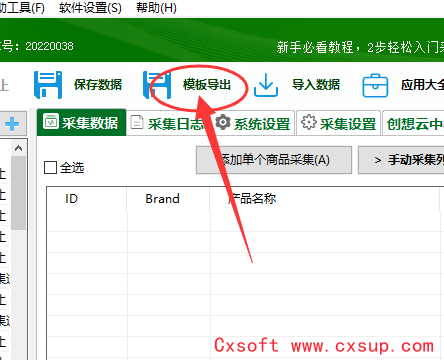
此功能一般用来干嘛用?
用于自建站上传:
采集器默认导出的Excel不一定满足所有人的需求,有时候您可能自建站有自己的Excel上传表格,想把采集的数据转成您自建站用的Excel表格,这样既可以批量上传采集的商品了,这时候可以用模板导出改变表格样式为您自建站的表格即可。
上传第三方ERP:
有些ERP上传商品有自己的表格,用模板编辑,可以将采集数据按ERP的表格导出,导出后可直接上传,省去您二次编辑的麻烦
上传第三方平台:
有些电商平台可以用Excel表格批量导入,但是采集器导出的表格又和平台的表格不一样,此时用模板导出,可以改变表格,您只需要根据平台要求设置好模板即可导出平台所需的表格,导出后可能只需要简单的小修改甚至不修改即可轻松上传。
操作方法
第一步 导出设置
如下图。导出前,先选择Excel保存位置。
设置完成后点下一步。
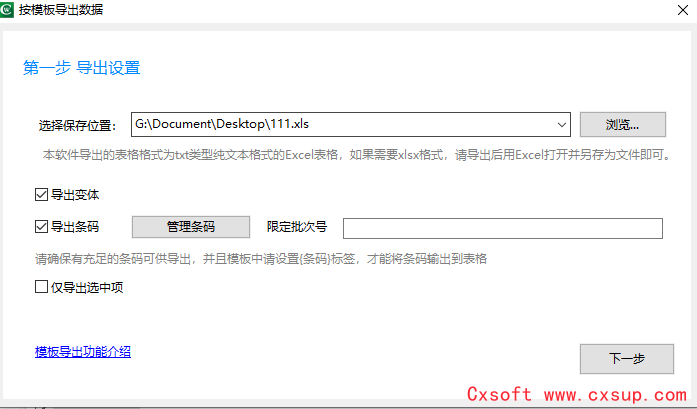
如果开启了导出条码。请确保您选择的模板中有{条码}标签,才能将条码输出的表格字段中,并且确保有充足的条码可供导出。
第二步 选择模板和编辑模板
如下图,在此步骤,请选择一个模版(没有模版则创建一个,创建方法点击这里查看)
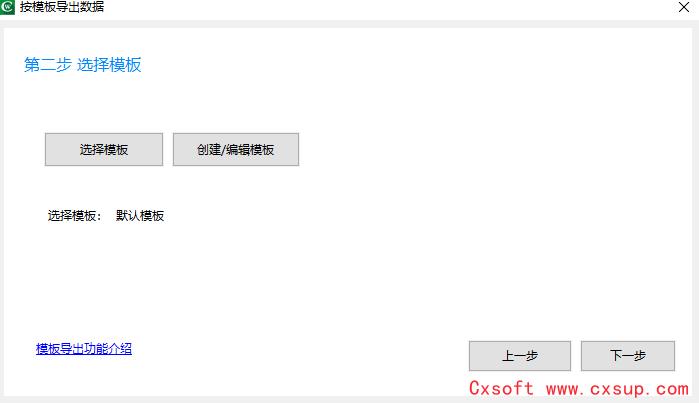
选择模板
可以选择一个您设置好的模板,稍后按此模板导出Excel
创建/编辑模板
模板编辑器,用于编辑和创建模板。模板编辑介绍。
第三步 开始导出数据
如下图,耐心等待导出完成即可。
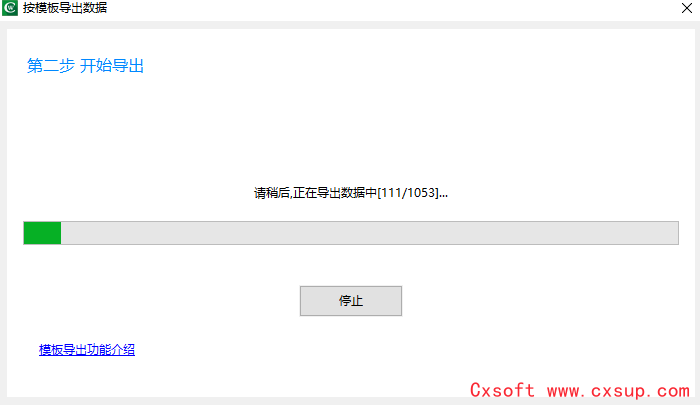
导出后Excel打开,数据就是按照你的模板导出的。
其他功能介绍
商品条码库
当您模板中包含{条码}标签时,会自动提取一个没用过的条码输出到表格里。
本采集软件不含UPC/EAN条码生成器,如需生成软件,请点击这里下载购买
如下图,你可以管理条码、和导入条码。导出模版时,如果存在{条码}标签,则会从条码库里提取一条条码导出,并且会自动防重复,不会重复导出。
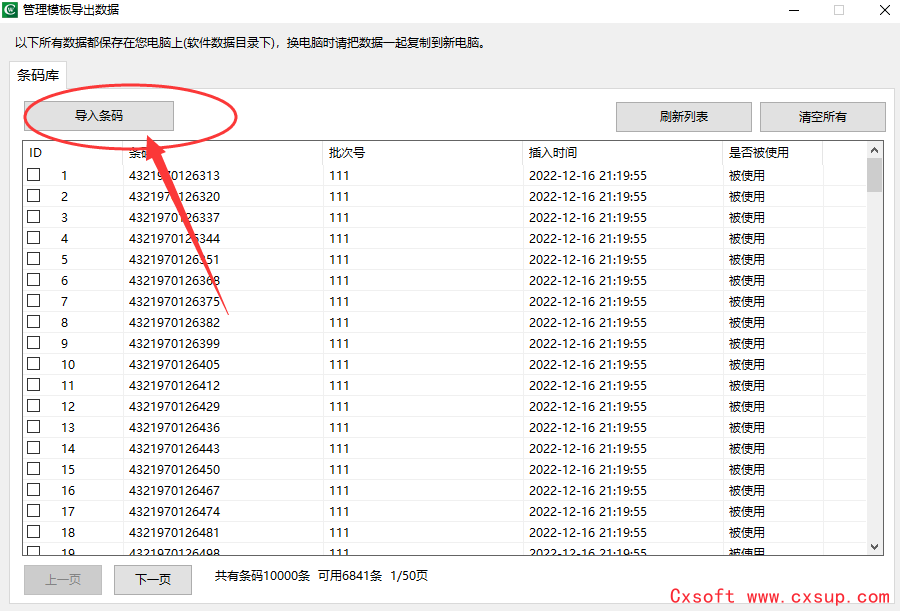
导入条码方法:点击导入条码,将您需要导入的UPC/EAN条码一行一条导入即可,您也可以输入一个批次号,下次导出商品时,可以选择这个批次号,导出数据时,抽取条码时,可限定某个批次号,方便对条码进行区分导出。
模板设置教程
1.进入模板设置
字段解释:就是表格里的每一列,比如“产品名称”就是字段名,一般表格第一行是表头。
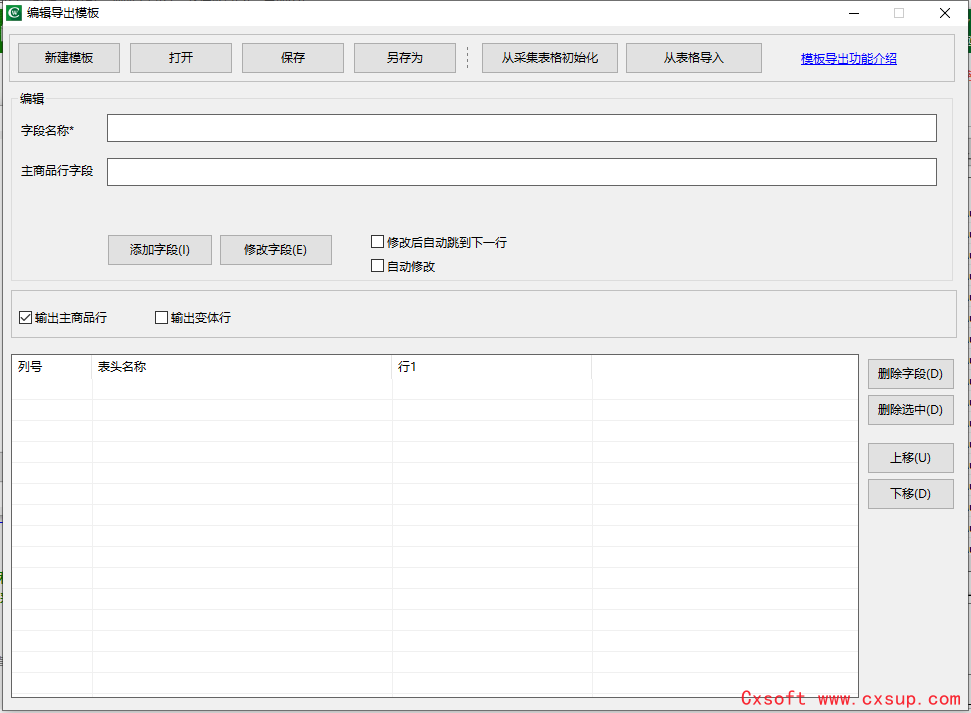
下图就是模板编辑页。
2.导入字段
可以导入预设,可以用采集器自带的表格、也可以你自己在Excel里设置好导入。,当然也可以跳过此步骤,在空的模板基础上,自己创建。

从采集表格初始化:
会默认使用采集器内自带的表格作为模板,你可以导入后在此基础上自由修改,比较方便。
从表格导入:
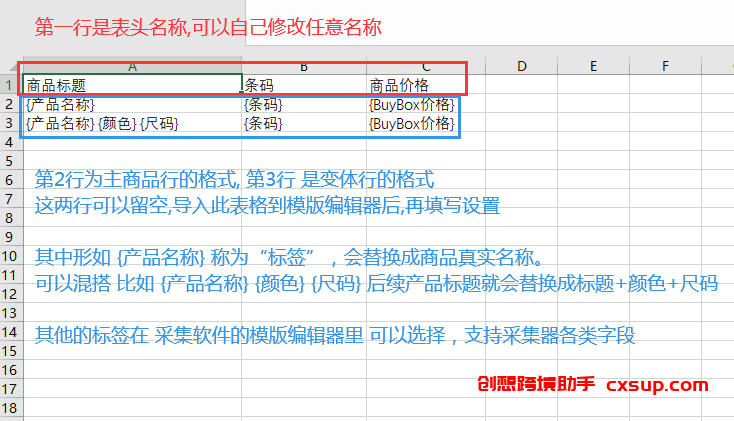
可以从Excel导入一个预设表格。只需要在Excel表格里编辑好格式后,点另存为,保存类型选择“Unicode文本”。然后点击上图【从表格导入】按钮,导入即可。如下图,指导你如何编辑这个表格。
如果要导入亚马逊上传模板:
如果您在亚马逊卖家后台下载到了模板,用Excel软件打开模板表格,然后将亚马逊模板的表头(一般为第3行或第2行)整行复制到一个新的excel表格里,在这个新的Excel表格里,点击【另存为】保存格式请选择"Txt纯文本格式",然后再点上图【从表格导入】按钮,把这个模板导入即可。(当然,亚马逊的模板有三行表头(有些是2行表头),但是本功能只会导出一行表头,因此您可以导出后,再手动修改为亚马逊的表格)
3.设置模板字段
下图所示,有3列(列号只用来看序号用,不会导出)
表头名称:导出Excel表格后第一行的名称,可根据您的需要来修改编辑表头名称。
行1:即主商品行,主商品行会输出在此行,比如下图中,“商品标题”这一列,导出Excel后,输出的是“产品名称”信息。
行2:即变体行,对应的所有变体数据输出在此行,变体会紧挨在每个主商品下方插入一行。如果不想导出变体,可不用设置此行。