自定义规则支持正则表达式提取、JS脚本自定义提取、简易左右文本提取方式提取网页中的数据。
功能仅限企业版以上用户使用
什么自定义字段
通过自定义字段,可采集本软件没有内置的字段数据,配置采集自己需要的数据,大大提高采集面。
您也可以将您编写的配置文件共享给其他用户或电脑上的采集器使用哦
开始使用
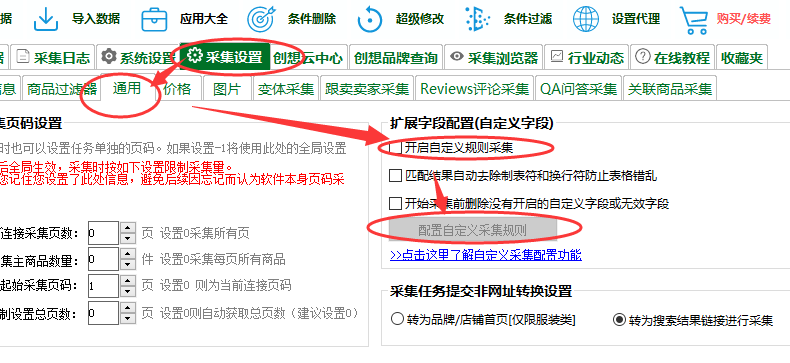
如下图,勾选【开启自定义规则采集】即可开启自定义的字段采集。
配置介绍
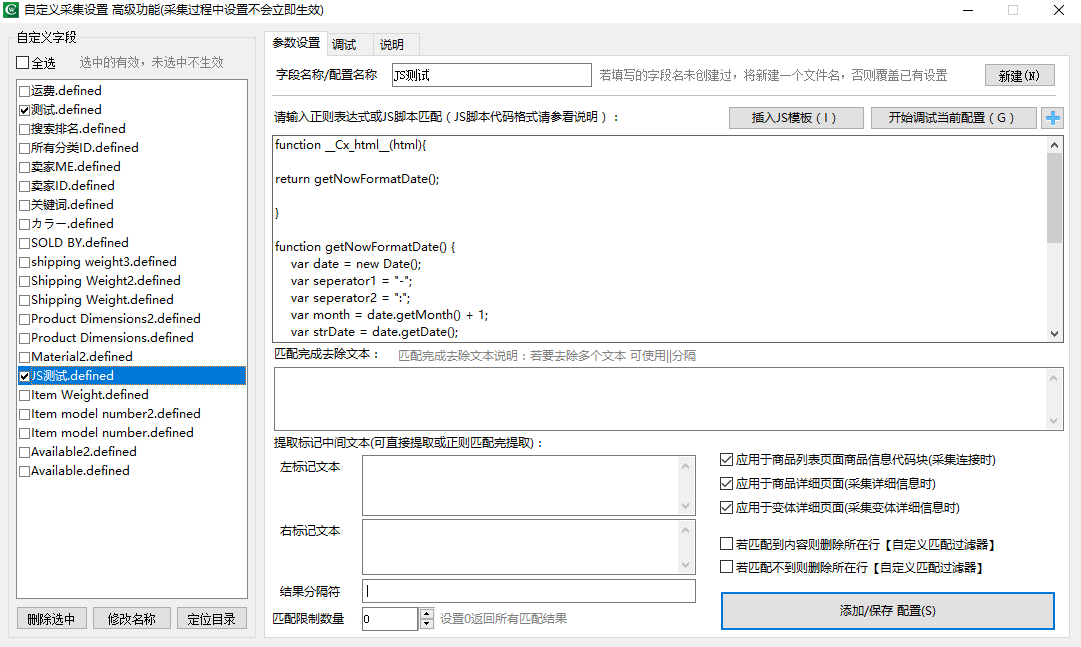
如下图,您可以配置采集规则根据需求进行采集。
左边栏中列出了当前安装或配置的自定义字段,勾选则表示开启,未勾选则表示未开启。
开启后的字段,将在采集时自动列出,并将数据按条件提取出来写在表格中。
快速使用说明
- 点击“新建”按钮,新建一个自定义字段配置,输入自定义字段名称,该名称将是采集时表头的名称。
- 然后设置正则表达式或简单标记符或JS脚本,关于正则表达式、JS脚本的使用,可以到百度或谷歌自行搜索学习相关内容。(也可以直接使用左右文本标记提取,无需正则表达式)也可以自己编写JS脚本代码,通过JS脚本处理文本。
- 输入完提取的正则表达式后,可再次对正则表达式提取的内容进行二次处理,例如去除文本功能、左右标记取中间功能。同时可以限制正则返回的数量、应用的采集页面(商品列表页、商品详细页、变体详细页),同时支持调试,可将要调试的网页源码复制粘贴到调试栏目中,点运行匹配,即可查看匹配后的结果。
- 配置完自定义字段,点击“添加/保存配置”按钮即可保存该自定义字段,然后勾选即可生效。
可共享文件
- 得到创想亚马逊ASIN采集器自定义字段配置文件(.defined文件)
- 进入自定义字段配置窗口
- 点击定位目录,将.defined自定义字段文件粘贴到这里
- 重新打开自定义字段窗口,勾选需要开启的字段重新采集即可看到所需数据。
(注意有些字段需要采集详细信息时才可用)
注意:设置完成自定义字段后需要开始采集数据时即可看到自定义字段列哦。
识别范围说明
- 开启了“应用于商品列表页面”,则批量采集(采集店铺列表、搜索结果列表等页面)时才会建立该列
- 开启了“应用于商品详细页面”,则采集详细信息(商品详情页)时才会建立该列
- 开启了“应用于变体详细页面”,则采集变体详细信息时才会建立该列
以上字段生效范围可同时开启。
可用于过滤商品
- 若开启了“若匹配到内容删除所在行”,则此自定义配置抓取到数据,就会删除所在行商品
- 若开启了“若匹配不到内容删除所在行”,则此自定义配置抓取不到数据,就会删除所在行商品
通过自定义匹配,可实现更多复杂便捷的过滤筛选需求。
配置实战
共有三种方法提取指定文本,不同方法提取能力不同,适用场景不同:
第一种:左右文本标记简单提取(此方法适合简单的文本提取,配置简单)
第二种:正则提取(适合懂正则表达式的用户配置,能匹配提取大部分文本数据)
第三种:JS脚本代码提取(适合理解JS脚本的用户配置,99%的页面上的信息数据都能通过JS脚本准确提取)
下面,我们来分别简单介绍一下三种方法。
例子:
首先我们先阐述一下需求场景
适合简单的提取,例如提取产品尺寸信息(该字段目前旗舰版用户已默认支持),我们用自定义字段来进行采集。
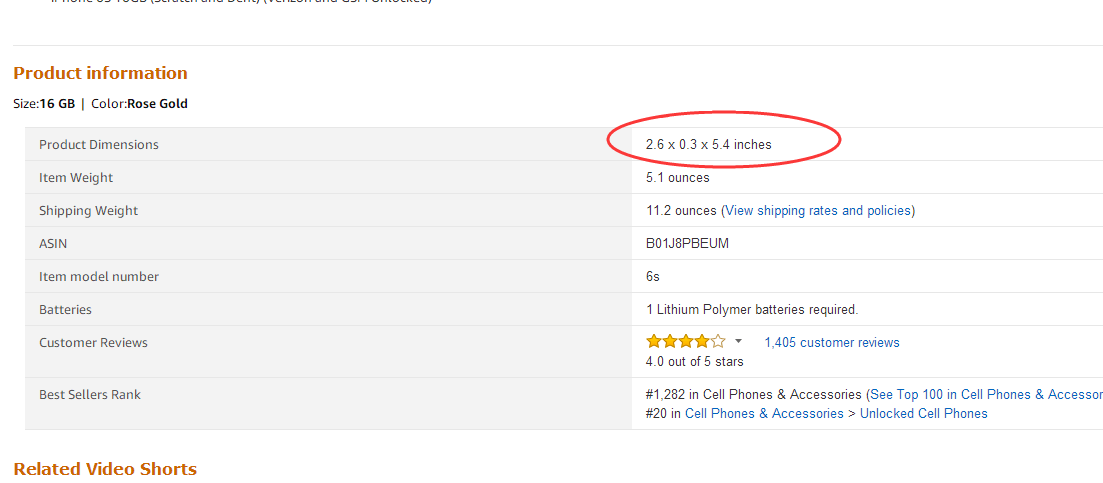
第一步: 在浏览器中进入商品网页,点击右键,查看该页面的源码。
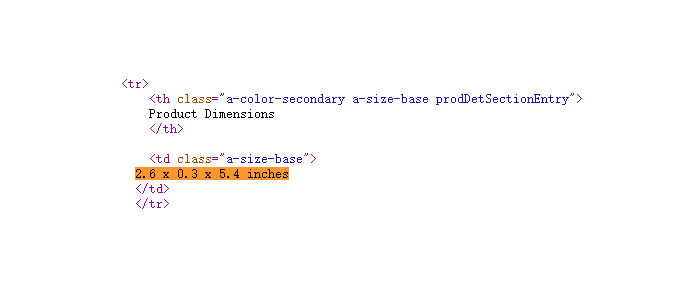
第二步:按下CTRL+F,搜索2.6 x 0.3 x 5.4 inches字符串,定位到该字符串的位置
第三步:
定位到该字符串的位置,如下图:
下面我们利用前面提到的三种方法来进行采集。
第一种:左右文本标记简单提取
左右文本标记比较简单,仅需要左边文本和右边文本,即可定位中间的文本,即要提取的数据。
配置如下图:
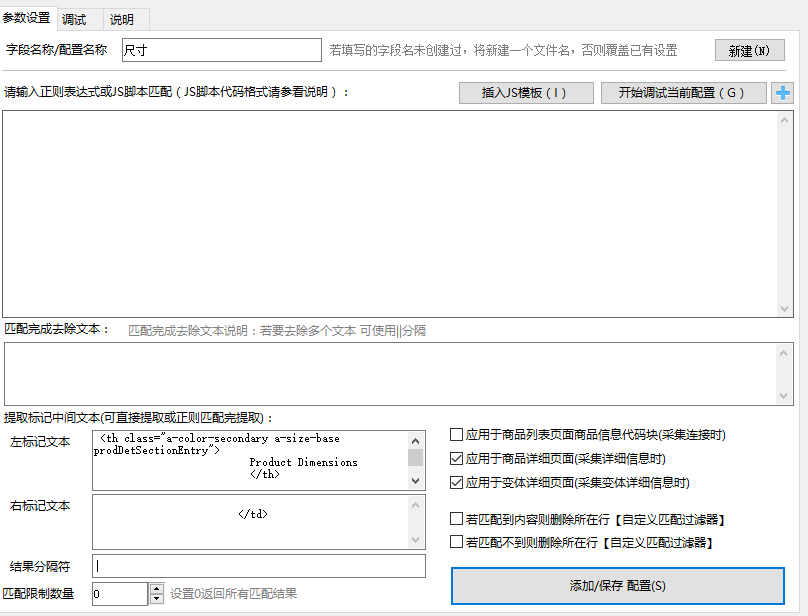
将2.6 x 0.3 x 5.4 inches字符串左右的代码文本复制到 左标记文本和 右标记文本中,即可提取到体积。我们可以复制所有源码调试。如下图:
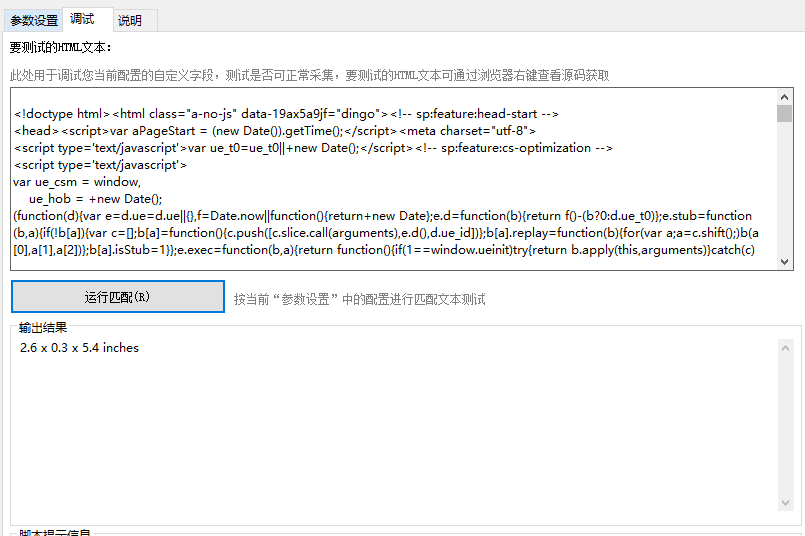
可以看到调试成功,下面我们保存,并勾选开启这个字段,进行采集。如下图:
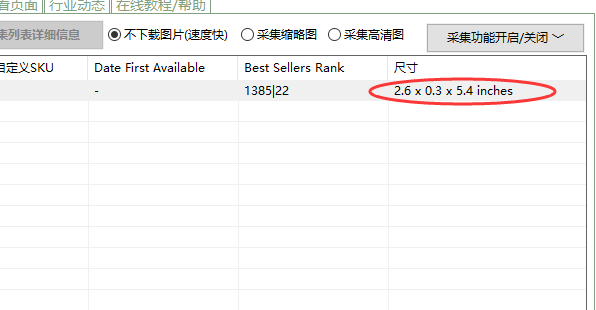
注意,提取的左右文本换行符回车键等字符都必须复制,往往少复制一个字都会导致匹配不上,因此请注意字符不要复制少。
第二种:利用正则表达式提取